Tableau de bord
Votre premier écran après connexion : une vision globale, tous métiers confondus. Il montre ce qui reste à traiter, les factures impayées et le chiffre d'affaires par métier, et sert aussi de point de départ à vos premiers pas. Vérifié Septembre 2026
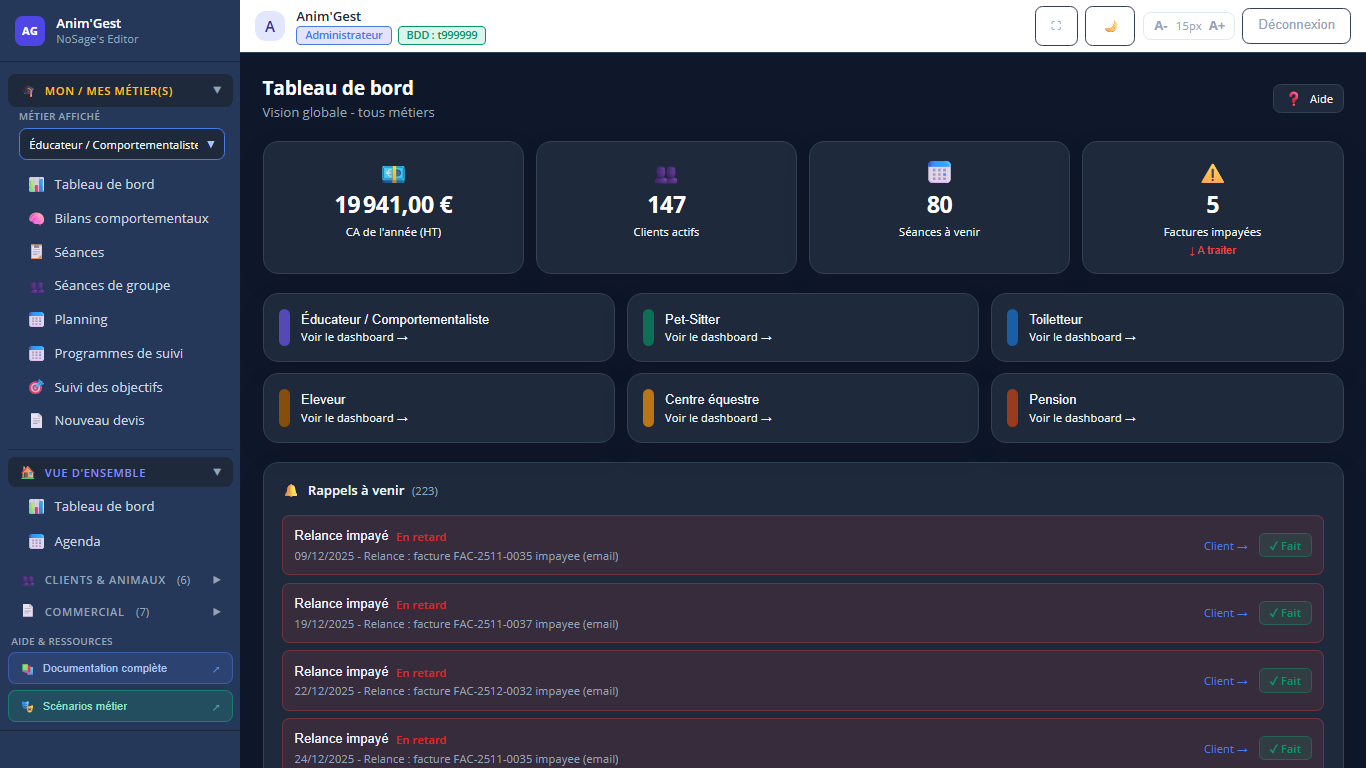
Le tableau de bord est l'écran d'accueil qui s'affiche à chaque connexion. Son sous-titre annonce la couleur : une vision globale, tous métiers confondus. Il rassemble ce qui appelle une action de votre part, les indicateurs de votre activité et les outils de prospection. Si vous débutez, c'est aussi d'ici que part le parcours de mise en route.
Ce qui reste à traiter
La partie haute réunit les points en attente, sous le libellé A traiter :
- Bilans comportementaux sans devis : les bilans réalisés qui n'ont pas encore débouché sur une proposition commerciale. C'est le chiffre d'affaires le plus facile à perdre : le travail est fait, il ne manque que le devis.
- Factures impayées : les factures émises et non réglées.
Quand il n'y a rien à traiter, chaque bloc le dit clairement plutôt que de rester vide. Une liste vide ici est une bonne nouvelle, pas une panne.
Votre activité
Le bloc CA par métier répartit votre chiffre d'affaires entre les métiers que vous exercez. C'est la lecture qui répond à la question qu'est-ce qui rapporte vraiment, quand plusieurs activités se mènent de front. Le lien Voir le dashboard ouvre le tableau de bord détaillé du métier concerné.
Faire venir des clients
Deux blocs servent la prospection plutôt que la gestion :
- Site Anim'Gest : la page publique à partager avec vos prospects.
- Formulaire de contact : Créer mon formulaire génère un formulaire de prise de contact dont les réponses arrivent directement dans le logiciel.
Si vous débutez
Une fois votre compte ouvert, l'enchaînement le plus simple est le suivant :
- Choisir votre ou vos métiers : ce réglage décide des rubriques affichées dans le menu.
- Créer votre première fiche client, puis y rattacher un animal.
- Planifier une première séance pour ce client.
- Éditer un devis, puis le transformer en facture quand la prestation est réalisée.
Chaque étape a sa propre fiche d'aide, reliée à celle-ci. Vous pouvez suivre le fil sans rien connaître du logiciel au départ.
Bon à savoir
Les blocs affichés dépendent des métiers activés dans vos paramètres. Tant que vous n'avez ni clients ni séances, la plupart des compteurs sont à zéro : c'est normal, ils se remplissent au fur et à mesure que vous travaillez.