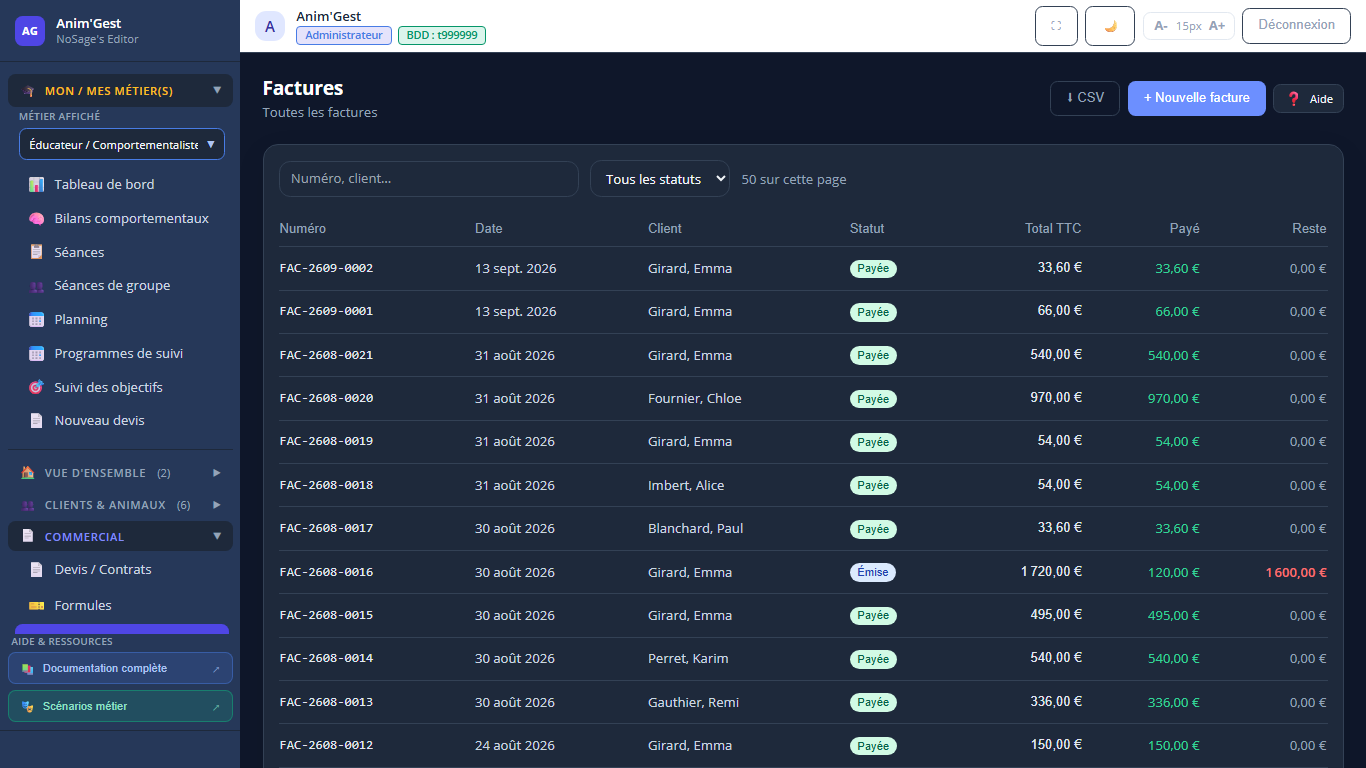
L'écran des factures : les chercher, filtrer par statut, en créer, les ouvrir, exporter la page affichée. La liste montre le total TTC, le déjà payé et le reste à payer. Vérifié Septembre 2026
L'écran Factures liste vos factures avec, pour chacune, le numéro, la date, le client, le statut, le total TTC, le déjà payé et le reste à payer. De là vous en créez une nouvelle, vous ouvrez une facture pour voir son détail, et vous exportez ce qui est affiché. Une facture émise est une pièce définitive qui entre au FEC.
Les quatre statuts
Brouillon, Émise, Payée, Annulée. Le statut n'est pas décoratif : c'est lui qui décide de ce que vous pouvez encore faire. Tant qu'une facture est en brouillon, ses lignes se corrigent. Une fois émise, elle ne se modifie plus.
La liste est paginée
L'écran affiche 50 factures par page. Sous le tableau, un compteur indique l'intervalle réellement montré, par exemple factures 1 à 50, et la mention tout est affiché quand il n'y a pas de suite. Les boutons Précédent et Suivant changent de page.
Le compteur ne dit jamais combien vous avez de factures au total : il dit ce qui est sous vos yeux. C'est voulu, et c'est un point à connaître avant d'exporter (voir l'article dédié).
Bon à savoir
Quand la recherche et le filtre ne laissent rien passer, la liste affiche Aucune facture. En cas d'erreur de chargement, un bouton Réessayer apparaît : la facture n'est pas perdue, c'est l'affichage qui a échoué.
Capture 1Les valeurs visibles illustrent la présentation de l'écran, pas l'état réel de vos données.