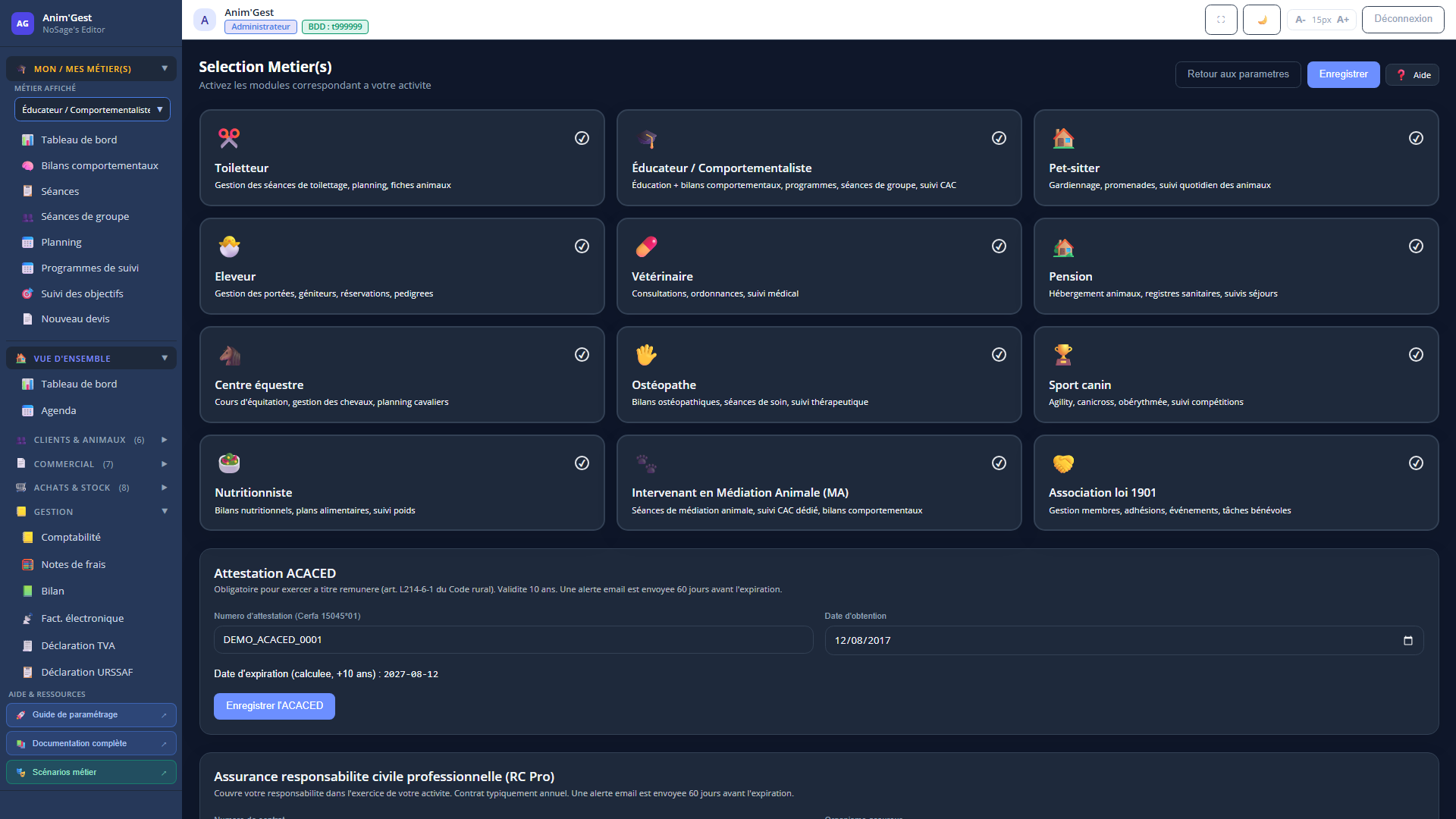
Sélection Métier(s)
Activer les modules correspondant à votre activité, et enregistrer vos attestations professionnelles (ACACED, RC Pro, et le statut RNA pour les ostéopathes), avec leur date d'expiration calculée et une alerte email avant échéance. Vérifié Septembre 2026
L'écran Sélection Métier(s) active les modules correspondant à votre activité. C'est lui qui détermine ce que vous voyez : un toiletteur et un éleveur n'ont pas les mêmes écrans. Il porte aussi vos attestations professionnelles : l'ACACED et la RC Pro, et, si vous exercez l'ostéopathie, votre statut RNA.
À quoi sert cet écran
Vos obligations professionnelles se règlent ici, une fois pour toutes. L'ACACED atteste que vous avez les connaissances requises pour exercer auprès d'animaux ; la RC Pro couvre votre responsabilité. La loi ne vous demande pas de les refaire chaque année, mais de pouvoir prouver qu'elles sont à jour. C'est ce que cet écran tient à votre place (vos numéros, vos dates, et un rappel avant l'échéance) pour qu'aucune ne se périme dans un tiroir. C'est aussi ici que vous activez vos métiers, ce qui détermine les écrans que vous voyez.
Activer vos métiers
Activez les activités que vous exercez en cliquant sur leurs tuiles : une pastille marque celles qui sont actives. Vous pouvez en activer plusieurs ; le logiciel s'ouvre alors sur l'ensemble des modules concernés, et le menu se rafraîchit après l'enregistrement.
C'est l'écran à ouvrir en premier quand vous démarrez, ou quand vous ajoutez une activité. Un écran que vous ne trouvez pas est souvent un métier qui n'est pas activé. Au moins un métier doit rester sélectionné, et désactiver un module ne supprime pas les données déjà saisies.
L'attestation ACACED
Deux informations à saisir : le numéro d'attestation et la date d'obtention. L'écran affiche ensuite une date d'expiration calculée à partir d'une validité de dix ans, annoncée comme telle. Vous n'avez pas à la saisir, et la corriger passe donc par la date d'obtention (une date d'obtention dans le futur est refusée).
Cette durée est réglementaire : elle est rappelée à l'écran, mais ce sont l'organisme délivrant l'ACACED et les textes applicables qui font foi. Le logiciel la rappelle, il ne la fixe pas.
La RC Pro
Le deuxième bloc porte votre responsabilité civile professionnelle : le numéro de contrat, l'organisme assureur et la date d'obtention. Comme pour l'ACACED, l'écran affiche une date d'expiration calculée, à un an, ce qui correspond à un contrat annuel.
Le statut RNA (ostéopathes)
Si vous avez activé le métier d'ostéopathe, un troisième bloc apparaît : le statut RNA (Registre National d'Aptitude). Vous y saisissez votre numéro d'inscription, l'organisme, vos départements d'exercice et la date d'inscription, et l'écran calcule une échéance à un an. Cette saisie est informative : elle vous rappelle l'échéance sans bloquer aucune séance.
L'alerte avant échéance
Pour chaque attestation, l'écran annonce qu'une alerte par email est envoyée 60 jours avant l'expiration.
C'est le service que rend cet écran : vous n'avez pas à tenir ce calendrier. Encore faut-il que la date saisie soit la bonne, et que l'adresse email de votre espace soit à jour.
Quand l'enregistrement est suspendu
Si l'écran indique que l'enregistrement est suspendu parce que l'attestation actuelle n'a pas pu être lue, ne cherchez pas à forcer : c'est une protection, et le bouton d'enregistrement reste désactivé.
La raison vaut la peine d'être comprise. Une attestation jamais saisie et une attestation qui n'a pas pu être relue remplissent l'écran de la même façon, avec des champs vides. Si l'écriture restait ouverte, un clic sur Enregistrer écraserait votre numéro réel par du vide. L'écran ferme donc l'écriture tant qu'il n'a pas lu. Rechargez la page, et signalez si le message persiste.
Ce que cet écran débloque
Ce que vous saisissez ici sert un service concret : le suivi d'échéance. La date d'expiration de chaque attestation est surveillée, et soixante jours avant le terme un rappel par email part. Il ne vaut que si la date saisie est juste et l'adresse email de votre espace à jour.
La date d'expiration mérite qu'on s'y arrête : c'est le seul renseignement dont la valeur cesse d'être vraie sans que personne n'y touche. Une attestation valide aujourd'hui ne le sera plus dans un an ou dans dix, et rien à l'écran ne change d'ici là. Le rappel existe pour que cette bascule silencieuse ne vous surprenne pas.
Bon à savoir
Les documents que ces attestations conditionnent, et ce que chaque organisme attend, ne figurent pas dans cette fiche : l'écran conserve vos numéros et vous prévient avant l'échéance, la règle appartient à l'organisme.