Fiche client
Créer un client, puis lire sa fiche : quatre chiffres en tête, ses coordonnées, et six listes qui rassemblent tout ce qui le concerne. On archive, on ne supprime pas. En cours de mise à jour
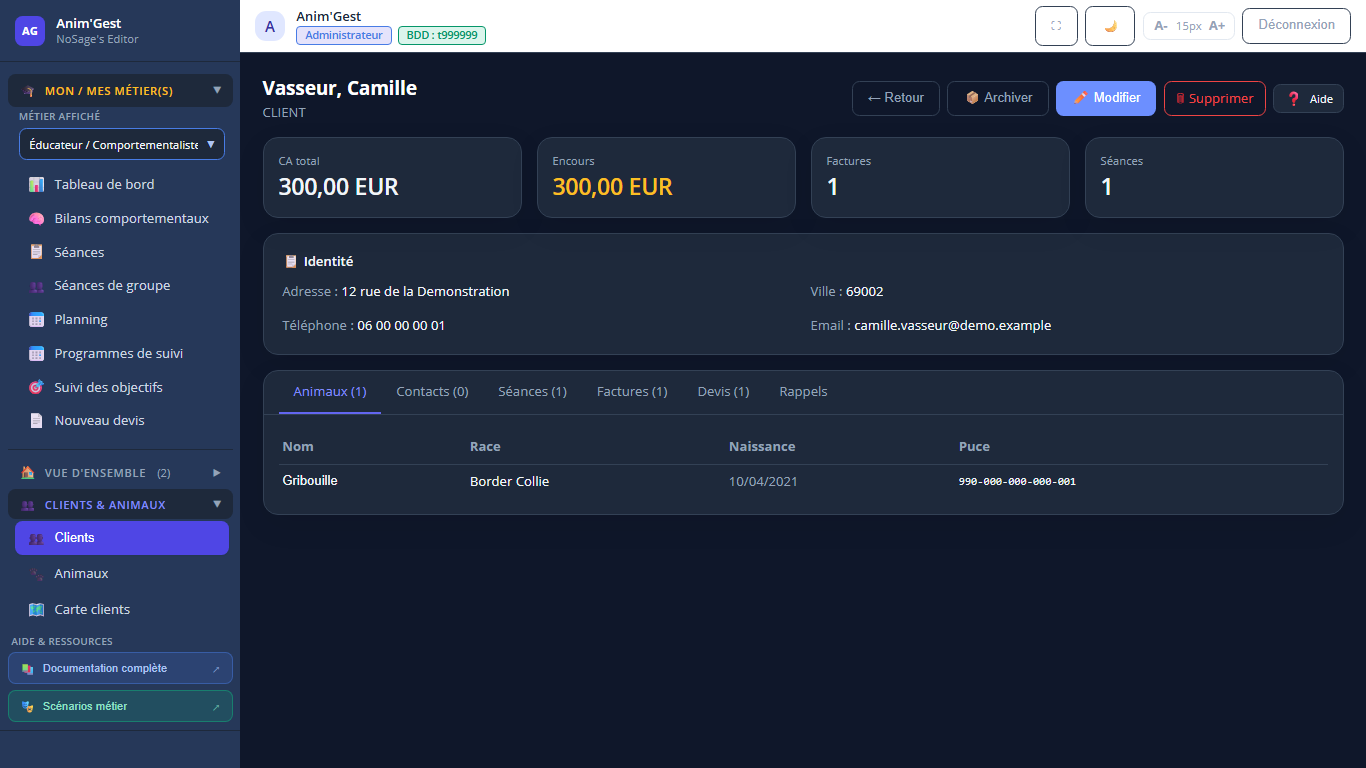
La fiche client rassemble, en un seul écran, tout ce qui concerne une personne : ses chiffres, ses coordonnées, ses animaux, ses contacts, ses séances, ses factures et ses devis. C'est la page qu'on ouvre avant un rendez-vous ou avant un appel difficile.
Créer votre premier client
Depuis la liste, + Nouveau client ouvre une fiche vierge. Renseignez au moins le nom, puis enregistrez : la fiche est créée, prête à recevoir un animal et des séances. Le reste se complète au fil du temps.
Deux champs méritent d'être remplis tôt, parce qu'ils vous feront gagner du temps plus tard : l'adresse complète, reprise telle quelle sur les devis et les factures, et les conditions de paiement, qui décideront de l'échéance de chaque facture sans que vous ayez à y penser.
Les quatre chiffres en tête de fiche
CA total, Encours, nombre de factures, nombre de séances.
Lisez les deux premiers ensemble : le CA total dit ce que ce client représente, l'encours dit ce qu'il vous doit à cet instant. Un gros CA avec un encours nul et un petit CA avec un encours important n'appellent pas la même conversation.
Ce que la fiche rassemble
Les coordonnées : adresse, ville, téléphone, email, IBAN, BIC et conditions de paiement.
Puis des onglets, chacun vide tant que rien ne s'y rattache :
Animaux (nom, race, naissance, puce) ; Contacts (nom, fonction, email, téléphone) ; Séances (deux tables dans le même onglet : les séances individuelles avec date, type, animal, statut, montant ; les séances de groupe avec date, séance, animal, statut, tarif) ; Factures (numéro, date, statut, total TTC, payé, reste) ; Devis (numéro, date, animal, statut, total TTC) ; Rappels (les échéances rattachées à ce client).
Les colonnes payé et reste de la liste des factures sont celles à regarder avant de relancer : elles distinguent une facture jamais réglée d'une facture partiellement payée, et le ton d'une relance n'est pas le même.
Archiver plutôt que supprimer
La fiche propose Archiver, Désarchiver et Supprimer, chacune avec une confirmation.
Archiver est presque toujours le bon geste. Le client sort de votre liste courante sans que rien ne se perde : ses factures, ses séances et ses animaux restent. Il se retrouve en cochant Afficher les archives dans la liste, et se remet en service par Désarchiver.
La suppression est autre chose. Sur un client qui porte des factures, elle touche à des pièces comptables : réfléchissez-y à deux fois, et préférez l'archivage dans le doute.
Bon à savoir
Les coordonnées saisies ici sont reprises sur les devis et les factures de ce client. Les corriger ici les corrige pour les documents à venir, jamais pour ceux déjà émis : une facture est une pièce définitive.