Clients
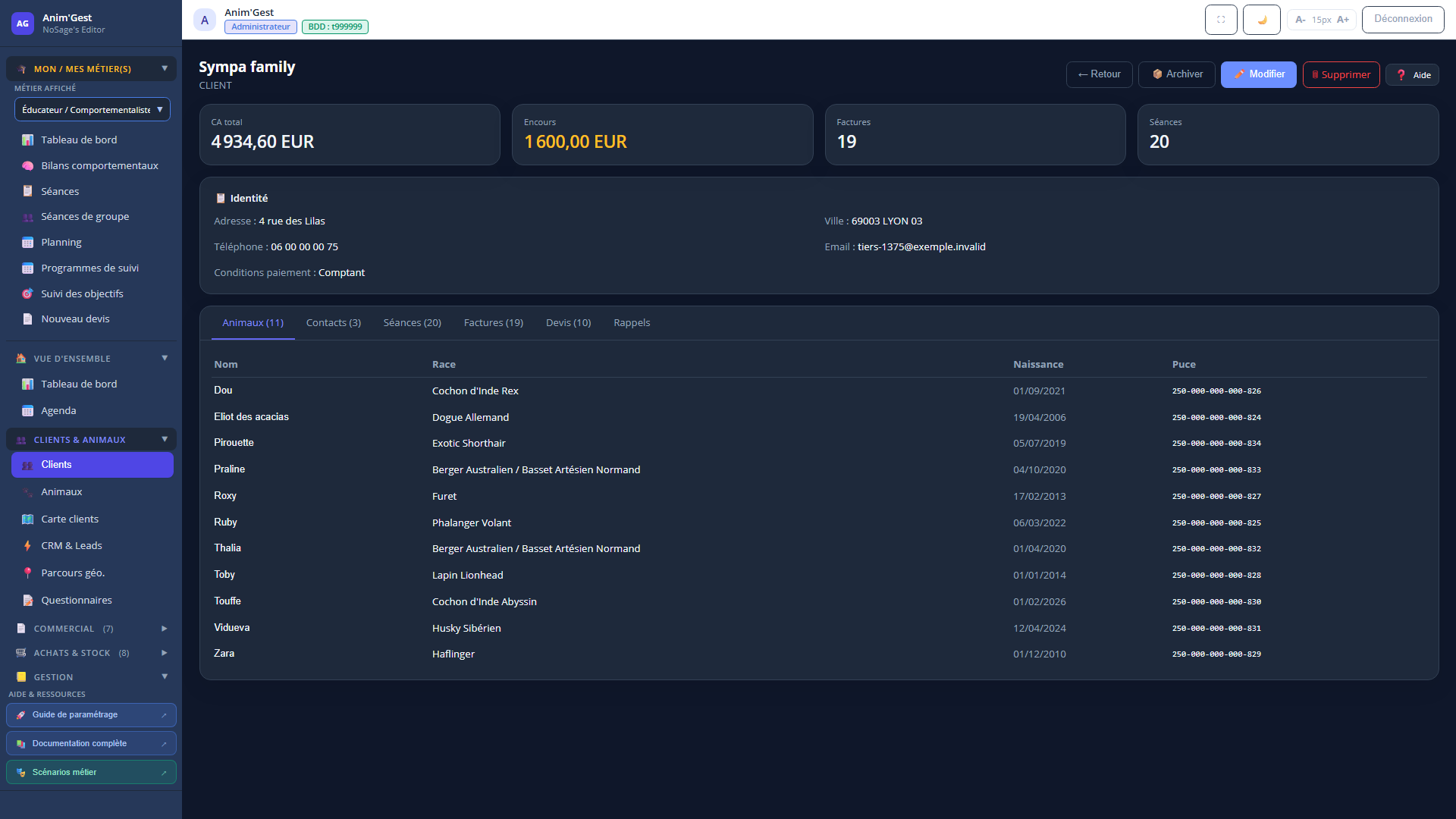
La liste de tous vos clients, en liste, en tuiles ou sur une carte. C'est aussi d'ici qu'on ouvre un accès au portail et qu'on retrouve un client archivé. En cours de mise à jour
L'écran Clients réunit toutes vos fiches. Le bouton + Nouveau client ouvre une fiche vierge, un clic sur une ligne ouvre le détail. Le compteur à droite de la recherche annonce le nombre de résultats, ce qui permet de vérifier d'un coup d'oeil qu'un filtre fait bien ce que vous croyez.
Trois façons de regarder la même liste
Trois vues, en haut à gauche :
Liste donne le tableau, avec le nom, le type, la ville, l'email, le téléphone et l'état du portail.
Tuiles présente les mêmes clients en cartes, plus lisible sur petit écran.
Carte situe vos clients géographiquement. Elle a ses propres commandes : une zone ville ou code postal, un rayon, un bouton Rechercher, et une légende. Chaque point mène à la fiche par Voir la fiche. Si rien n'apparaît, l'écran affiche Aucun client dans ce périmètre : c'est le rayon qu'il faut élargir, pas la recherche à recommencer.
La recherche et le filtre d'archives ne s'affichent pas en vue Carte : celle-ci a sa propre façon de chercher, par zone géographique.
Les archives ne sont pas des suppressions
La case Afficher les archives fait réapparaître dans la liste les clients archivés, marqués d'une étiquette ARCHIVE. Un client archivé n'est pas supprimé : son historique, ses factures et ses animaux existent toujours, il cesse simplement d'encombrer votre liste courante.
Votre choix est mémorisé le temps de votre session. Si vous cherchez un ancien client et ne le trouvez pas, c'est le premier réflexe : cochez cette case avant de conclure qu'il a disparu.
Ouvrir un accès au portail
Depuis la liste, l'action Créer un accès portail demande une adresse d'envoi du lien et ouvre l'espace en ligne du client. La colonne Portail vous dit ensuite, sans ouvrir la fiche, qui a déjà un accès et qui n'en a pas.
Bon à savoir
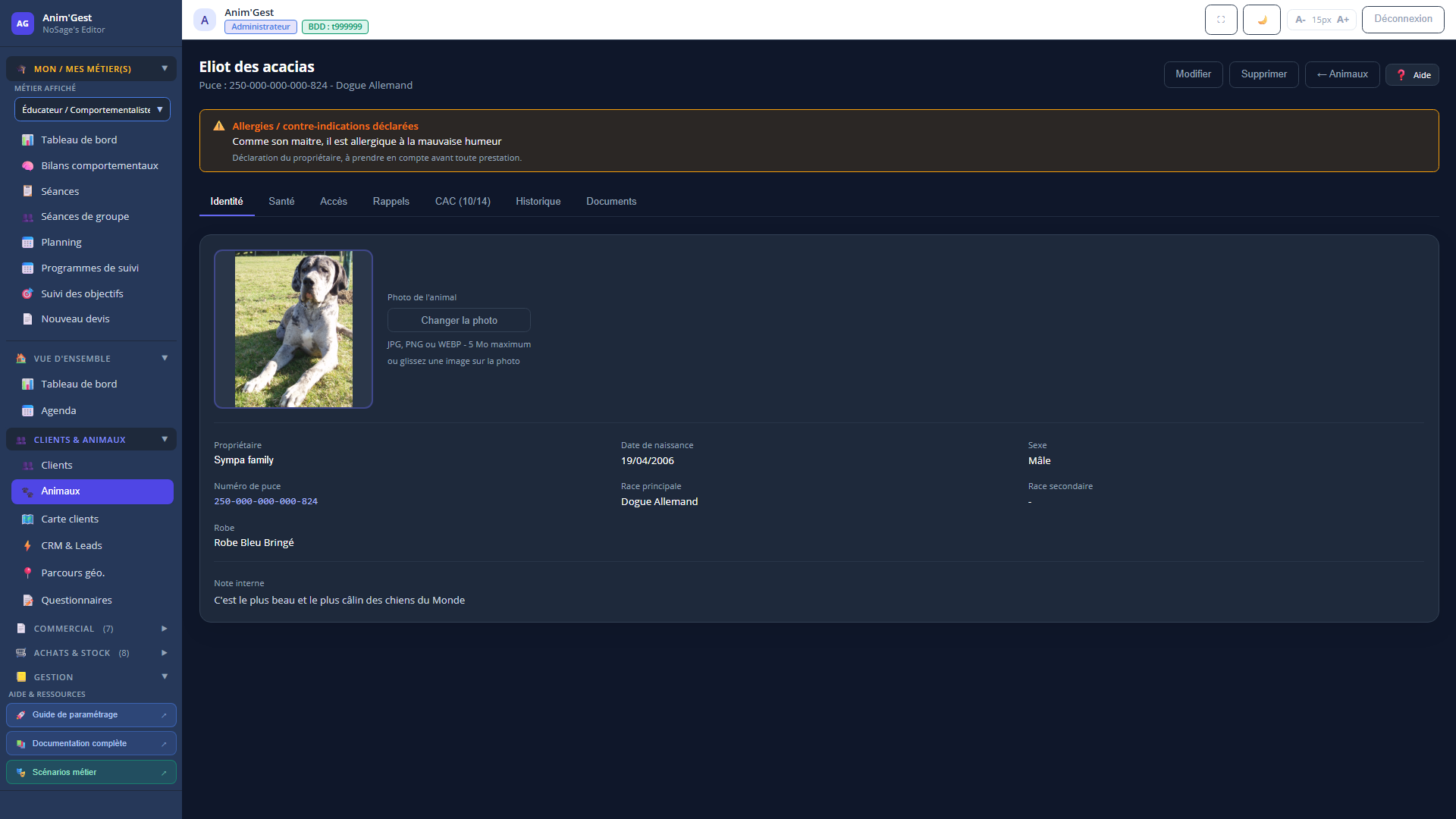
Un client est la personne avec qui vous êtes en relation ; ses animaux se rattachent ensuite à sa fiche. Commencez toujours par le client, puis ajoutez le ou les animaux : l'inverse n'est pas possible, un animal doit avoir un propriétaire.