GED, la gestion des documents
Tous vos documents rangés au même endroit, avec leurs dossiers, leurs filtres et leur recherche. En cours de mise à jour
La GED, c'est le classeur du logiciel : tous vos documents au même endroit, rangés en dossiers, avec de quoi les retrouver vite. Un document déposé ici reste rattaché à ce qui l'a produit.
Trouver un document
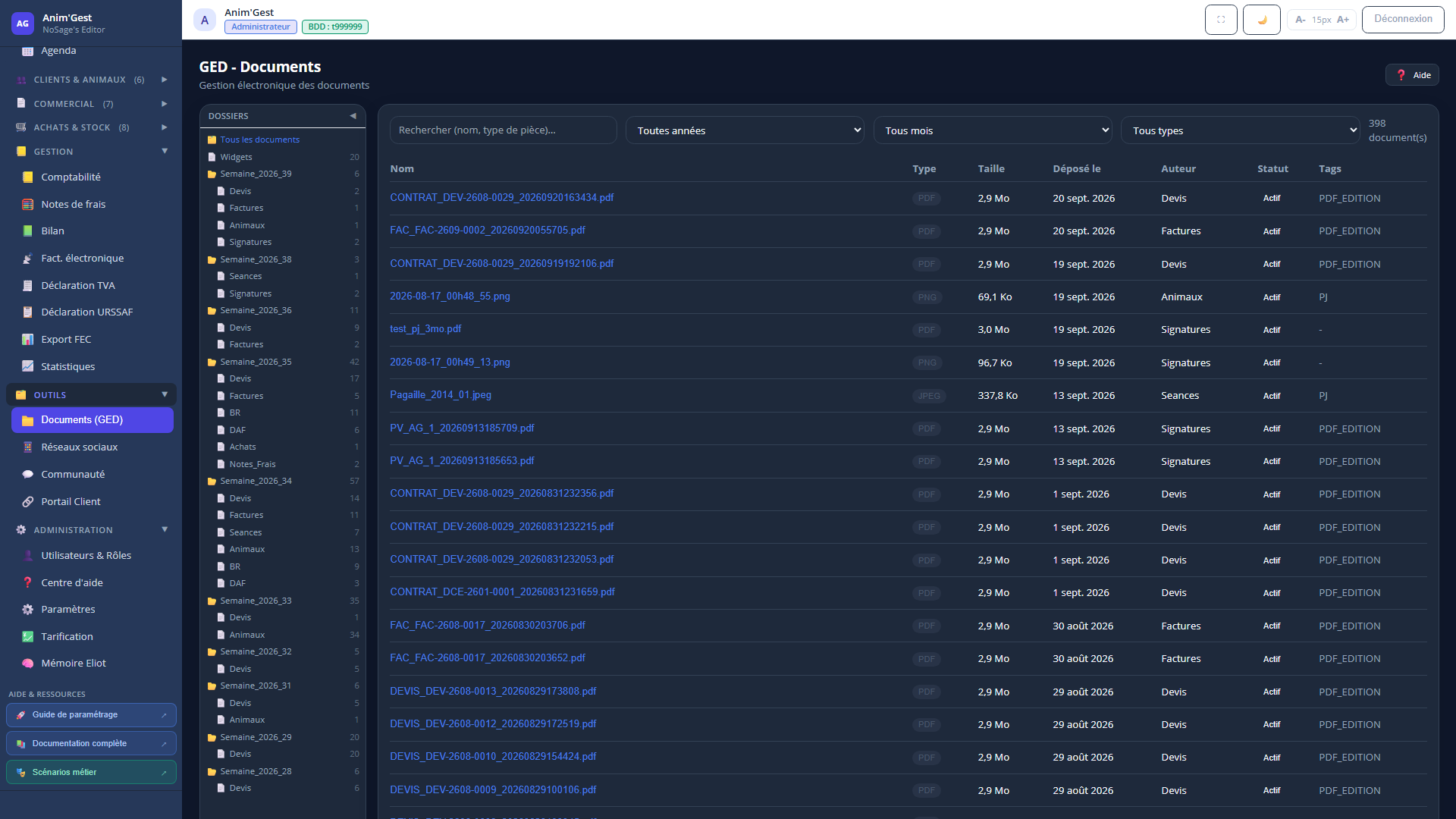
Le volet Dossiers, à gauche, replie l'arborescence. Tous les documents ramène à la vue complète.
Trois filtres au-dessus de la liste : par année, par mois et par type. Ils se combinent. Le champ de recherche, lui, accepte un nom de fichier ou un type de pièce.
Le réflexe qui fait gagner du temps : filtrer sur l'année et le type avant de chercher. Sur un classeur qui grossit chaque mois, c'est plus rapide que de taper un nom approximatif.
Ce que dit la liste
Huit colonnes : Nom, Type, Taille, Déposé le, Auteur, Statut et Tags.
L'auteur et la date de dépôt sont ce qui rend un classeur exploitable à plusieurs : on sait qui a mis quoi, et quand. Les tags servent aux regroupements que l'arborescence ne prévoit pas.
Bon à savoir
Quand un dossier ou la liste est vide, l'écran le dit ("Aucun dossier", "Aucun document") plutôt que d'afficher un tableau blanc. Si vous vous attendiez à des documents, vérifiez d'abord vos trois filtres : ce sont eux qui masquent, le plus souvent.
Les documents que le logiciel produit lui-même (factures, contrats, éditions) arrivent ici sans que vous ayez à les déposer.