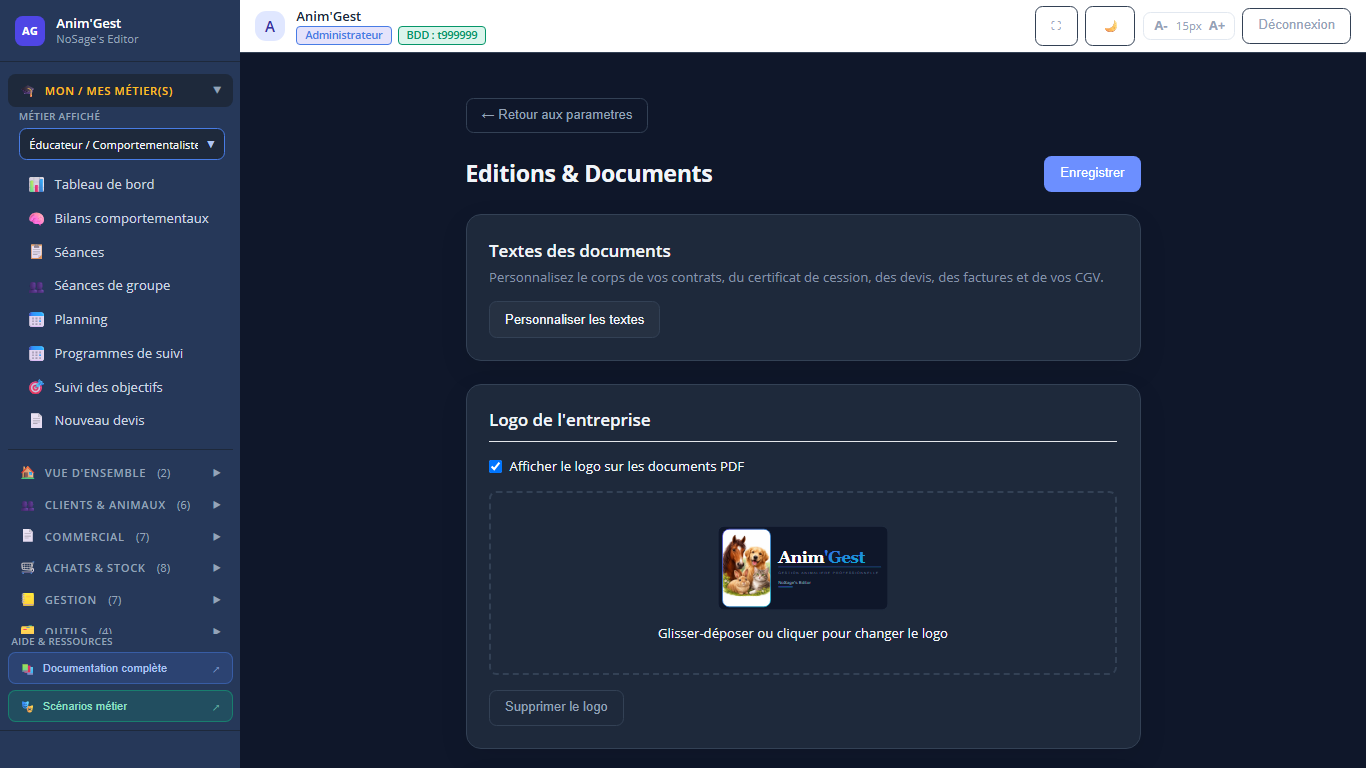
Éditions et Documents
La présentation de vos devis et factures : logo, couleurs, en-tête, pied de page, CGV et filigrane. Le texte, lui, se règle sur l'écran voisin. Vérifié Septembre 2026
L'écran Éditions & Documents règle l'apparence de vos PDF : ce que votre client reçoit. Logo, couleurs, typographie, en-tête, pied de page, CGV et filigrane. Le bouton Textes des documents, en haut, mène à l'écran voisin qui règle, lui, ce qui est écrit dedans.
Retenez la séparation, elle évite de chercher au mauvais endroit : ici la forme, à côté le fond.
Logo et couleurs
Le logo de l'entreprise se dépose par glisser-déposer ou par un clic. Une case commande séparément son affichage sur les documents PDF : vous pouvez donc avoir un logo enregistré et choisir de ne pas l'imprimer.
Les couleurs des documents et les couleurs sémantiques sont propres aux PDF. Elles ne sont pas celles de l'application : la charte graphique règle l'écran, cet écran règle le papier.
La police des documents PDF se choisit également ici, indépendamment de celle de l'interface.
En-tête et pied de page
Le texte d'en-tête s'affiche en haut de chaque PDF.
Le pied de page dispose de deux lignes libres, plus deux cases :
Ajouter automatiquement les mentions légales complète le pied avec les mentions tirées de votre fiche entreprise. Si vos coordonnées, votre SIRET ou votre numéro de TVA sont incomplets sur cette fiche, c'est ce pied de page qui le montrera en premier.
Afficher la numérotation des pages ajoute la pagination, utile dès qu'un devis dépasse une page.
CGV et filigrane
Les Conditions Générales de Vente se déposent en PDF uniquement, cinq mégaoctets au maximum. Une fois déposées, l'écran l'indique et propose de les remplacer, de les prévisualiser ou de les supprimer. Un aperçu intégré permet de vérifier le document avant qu'un client le reçoive.
Le filigrane est une image, avec une opacité réglable de 0 à 100. Une opacité élevée rend le document difficile à lire : c'est la valeur à essayer sur un aperçu, pas à décider dans l'absolu.
Bon à savoir
Déposer les CGV ici ne les joint pas encore à vos documents. La case qui commande cet envoi se trouve sur l'écran Textes des documents, sous l'intitulé Joindre les CGV aux devis et factures. Deux écrans, deux gestes : le dépôt d'un côté, la décision de l'autre.
Rien de ce qui se règle ici ne modifie un document déjà émis : une facture est une pièce définitive. Vos changements valent pour les documents à venir.