Ouvrir une facture (statut, payé, reste à payer)
Le détail d'une facture : ses lignes, ses totaux, son statut et son reste à payer. C'est aussi d'ici qu'on encaisse un règlement, qu'on envoie la facture par email ou à la signature, et qu'on sort le PDF. Vérifié Septembre 2026
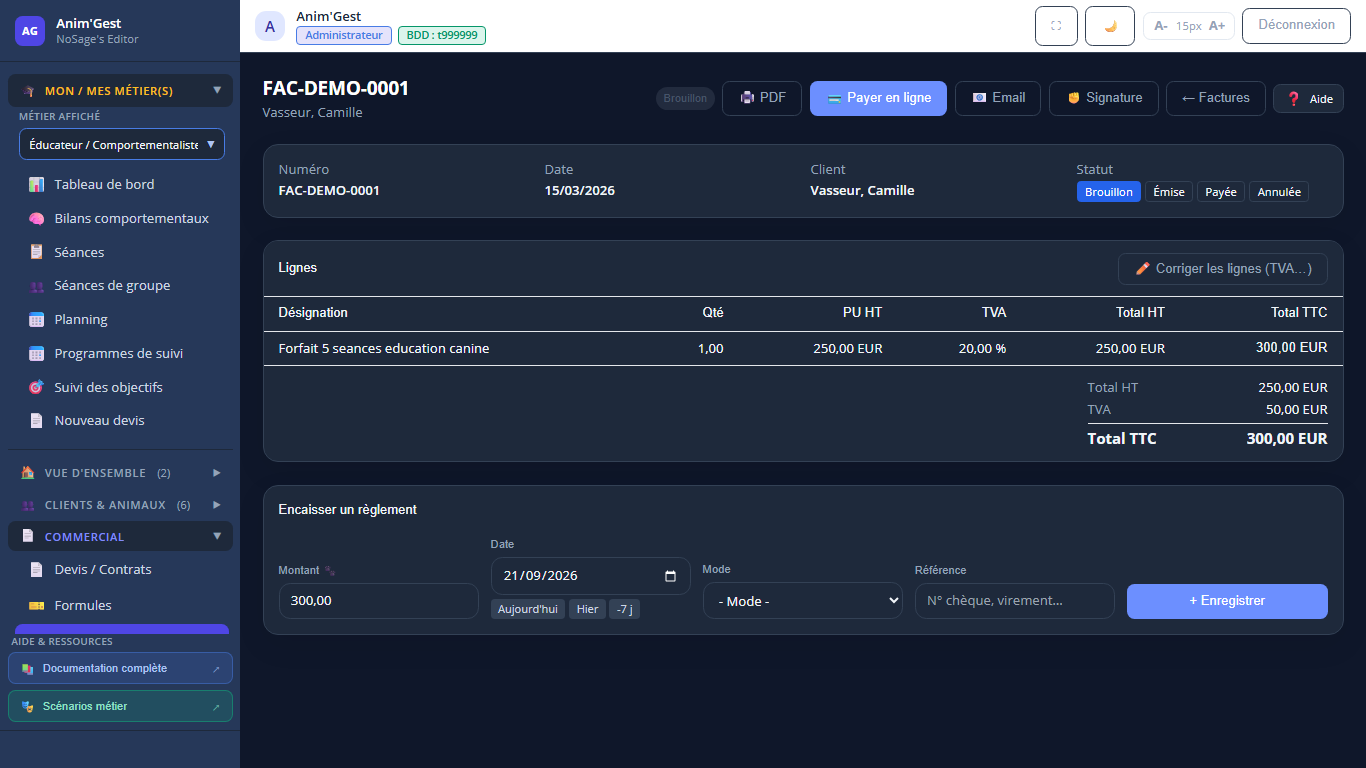
Le détail d'une facture montre son numéro, sa date, son client, son statut, ses lignes, ses totaux et son reste à payer. C'est la page de travail de la facture : tout ce que vous avez à en faire une fois qu'elle existe part d'ici.
Les actions du haut de page
Six boutons, dans l'ordre où vous vous en servirez :
- PDF : ouvre l'aperçu de la facture, avec un bouton pour la télécharger.
- Payer en ligne : propose au client un paiement par carte, opéré par Stripe. Le bouton disparaît une fois la facture payée.
- Email : ouvre la fenêtre d'envoi, déjà remplie avec le nom du client, la référence de la facture et son montant. Si le client n'a pas d'adresse email sur sa fiche, le destinataire arrive vide : c'est la fiche qu'il faut compléter, pas le message.
- Signature : envoie la facture à la signature électronique, par le même circuit que les devis et les contrats.
- Avoir : ouvre la création d'un avoir sur cette facture. Il n'apparaît que sur une facture émise ou payée, jamais sur un brouillon.
- Le lien Factures en haut à gauche ramène à la liste.
Les lignes et les totaux
Le tableau des lignes donne pour chacune la désignation, la quantité, le prix unitaire HT, la TVA et le montant. En dessous : total HT, TVA, total TTC, puis, dès qu'un règlement existe, le payé et le reste à payer.
Le bouton Corriger les lignes n'apparaît que si la facture est en Brouillon. C'est volontaire : une facture émise ne se modifie plus. Si une facture émise comporte une erreur, la réponse n'est pas de la corriger mais d'émettre un avoir.
Quand la facture est née d'un devis, un bloc Devis source affiche le ou les devis d'origine, cliquables. C'est le chemin le plus court pour revenir à ce qui a été proposé au client.
Encaisser un règlement
Le bloc Encaisser un règlement est disponible tant que la facture n'est pas annulée. Vous saisissez le mode de paiement, le montant, la date et une référence (numéro de chèque, de virement). Le montant est pré-rempli avec le reste à payer : dans le cas courant, un règlement complet, il n'y a rien à taper.
À l'enregistrement, le règlement s'ajoute à la liste des règlements de la facture, et si le solde tombe à zéro la facture passe automatiquement en Payée. Quand il n'y a plus rien à encaisser, l'écran l'annonce : facture soldée, aucun reste à payer.
Le statut, et le piège du passage manuel
Les quatre statuts sont des boutons : Brouillon, Émise, Payée, Annulée. Cliquer l'un d'eux change le statut de la facture.
Passer manuellement en Payée alors que le reste à payer n'est pas nul déclenche un avertissement, et il faut le lire : le statut dirait payé, la comptabilité des encaissements dirait autre chose. Enregistrez un règlement plutôt que de forcer le statut : le passage en Payée se fait alors tout seul, et l'encaissement est tracé.
Bon à savoir
Le nom du client est cliquable : il ouvre sa fiche sans faire perdre la facture.