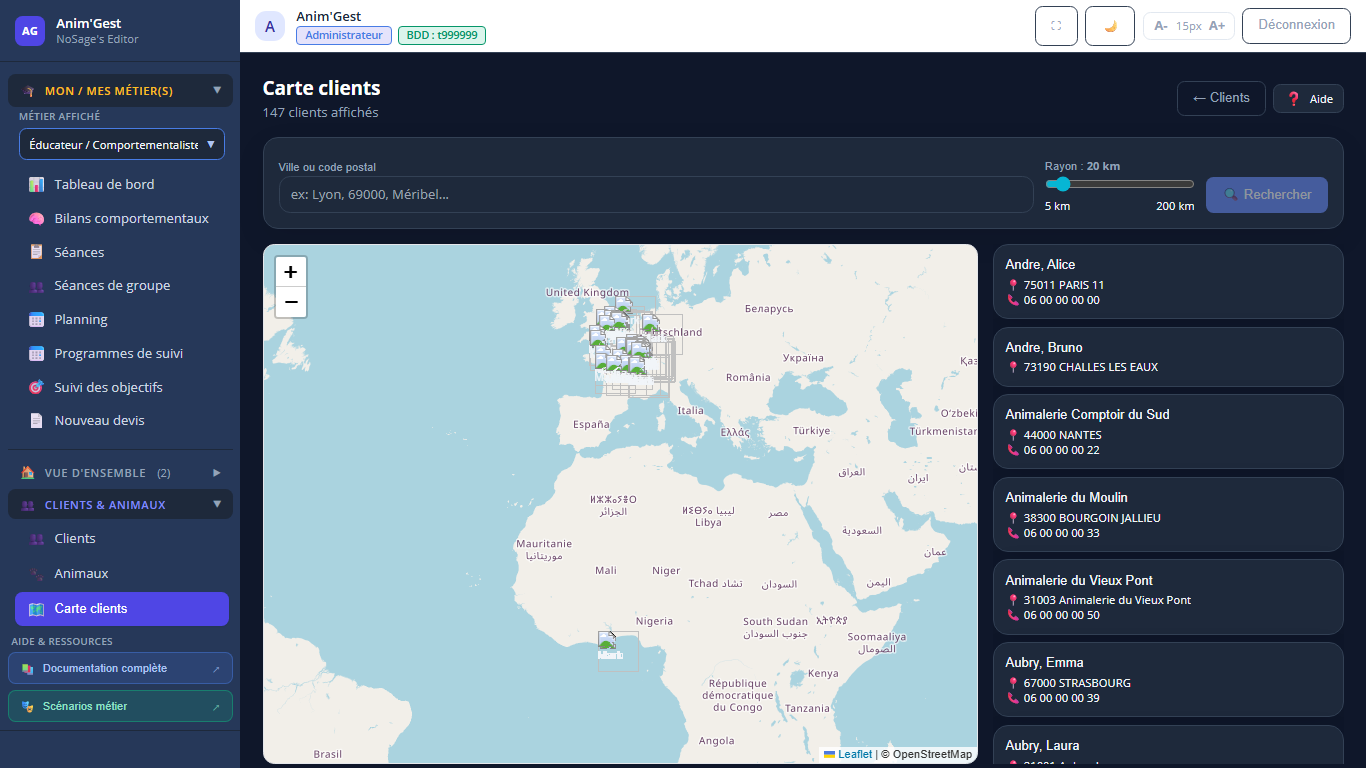
Voir ses clients sur une carte
Situer ses clients par zone et par rayon, pour organiser une tournée. Attention aux fiches sans coordonnées : elles sont signalées, mais elles ne sont pas sur la carte. En cours de mise à jour
La carte clients situe vos clients géographiquement. Vous saisissez une ville ou un code postal, vous réglez un rayon, et l'écran vous rend les clients de ce périmètre. Chaque résultat mène à sa fiche par Voir la fiche, et affiche sa distance en kilomètres par rapport au centre de recherche.
Le champ accepte plusieurs formes : un nom de ville, un code postal, une commune. L'écran le rappelle lui-même par ses exemples.
Le piège : les fiches sans coordonnées
C'est le point à connaître avant de se fier à cette carte. Une fiche dont l'adresse n'a pas pu être située porte la mention sans coords. Elle n'est pas placée sur la carte, même si le client habite au milieu de votre zone.
Autrement dit, une carte vide ne prouve pas qu'il n'y a personne : elle peut prouver que les adresses sont incomplètes. Avant de conclure qu'une zone est vierge, vérifiez combien de fiches portent cette mention. Une adresse complétée sur la fiche client fait apparaître le point.
Aucun résultat
Quand rien ne correspond, l'écran affiche Aucun client dans cette zone. Deux réflexes, dans cet ordre : élargir le rayon avant de changer de ville, puis vérifier les fiches sans coordonnées. Recommencer la recherche avec une autre orthographe est rarement ce qui manque.
Bon à savoir
L'écran Clients propose lui aussi une vue Carte, avec les mêmes commandes. Les deux mènent au même endroit : utilisez celle où vous vous trouvez déjà.
Pour préparer une tournée avec un itinéraire, une distance et une durée, c'est vers les parcours géolocalisés qu'il faut aller : cette carte situe, elle ne trace pas.