Planning box
L'occupation à venir de vos box, jour par jour, pour arbitrer une nouvelle demande de garde. Vérifié Septembre 2026
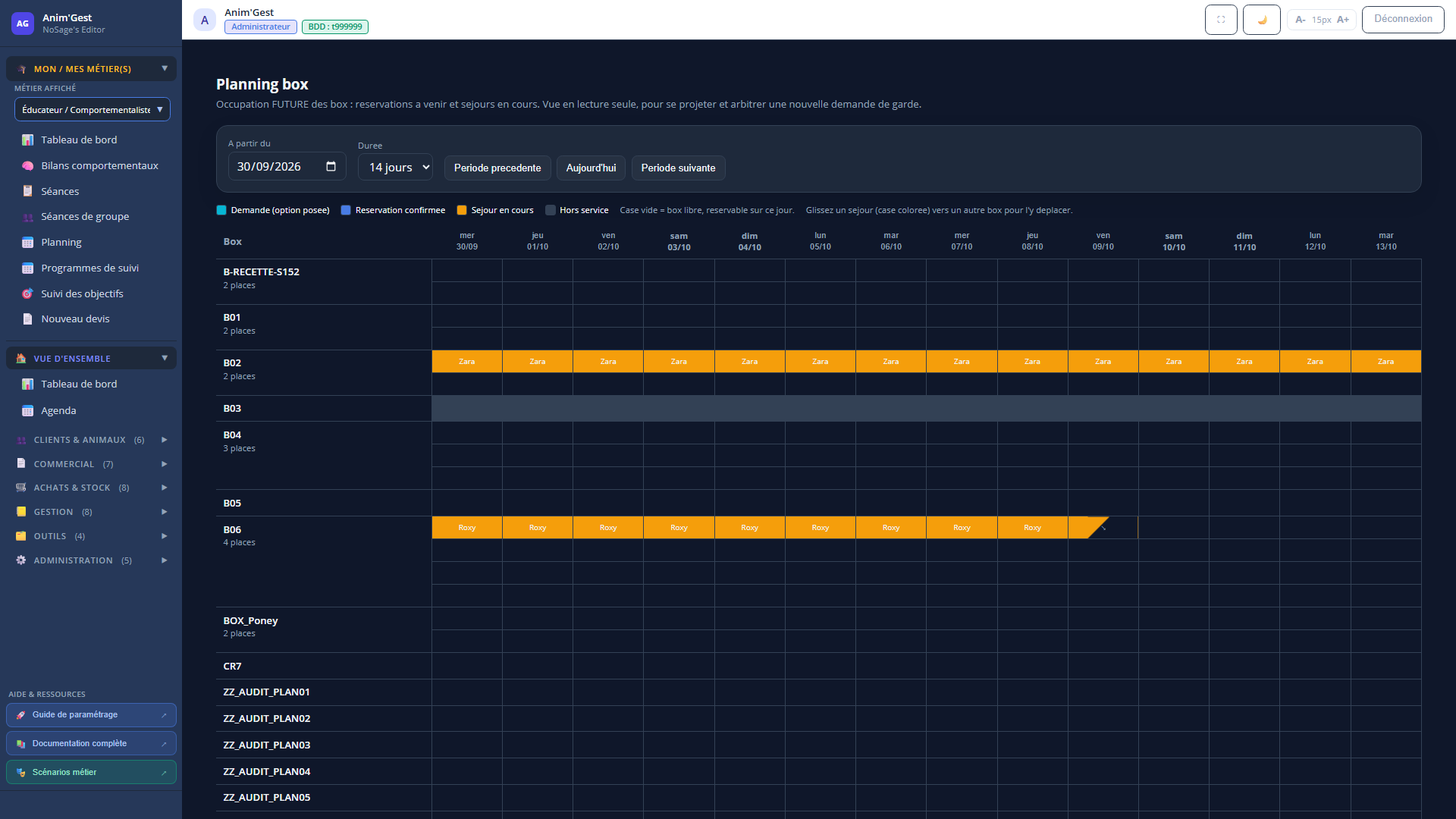
Ce planning montre l'occupation future de vos box : les réservations à venir et les séjours en cours, étalés jour par jour. On l'ouvre d'abord pour répondre à une question précise : "est-ce que je peux prendre cette garde, et dans quel box ?".
Choisir la fenêtre
Deux réglages en haut : A partir du, la date de début de la vue, et Duree, la largeur de la fenêtre, au choix 7, 14 ou 30 jours. Par défaut, l'écran s'ouvre sur quatorze jours à partir d'aujourd'hui. Les boutons Période précédente et Période suivante font glisser la fenêtre sans la redimensionner.
Lire la grille
Une ligne par place (un box de plusieurs places occupe plusieurs lignes), une colonne par jour. La couleur de chaque case dit son état :
- Demande : une réservation demandée, pas encore confirmée.
- Confirmée : une réservation confirmée.
- Occupé : un séjour en cours sur ce jour.
- Hors service : le box entier est indisponible.
- Case vide : le box est libre ce jour-là, et réservable.
Cette dernière ligne est la promesse importante de l'écran : une case affichée libre est réellement réservable. Le découpage des séjours en cases-jour applique exactement la même règle que le moteur de réservation, pour qu'un jour montré libre ne soit jamais refusé au moment de réserver.
Un séjour libère le box le jour du départ : ce jour-là, la case redevient réservable. Cette règle décrit l'occupation du box, pas la facturation du séjour, qui se décide ailleurs. Un séjour d'un seul jour occupe bien ce jour-là. Une occupation sans date de fin connue reste affichée tant qu'aucune fin ne lui est donnée.
Le bandeau d'effectif prévisionnel
La ligne Animaux attendus compte, pour chaque jour, les animaux présents. Quand le jour le plus chargé de la fenêtre atteint certains paliers, un bandeau apparaît et nomme ce jour de pic.
Ce bandeau est informatif et prévisionnel : il s'appuie sur des réservations qui peuvent encore être annulées. L'application ne délivre aucune décision réglementaire et ne se substitue pas à la DDPP, auprès de qui le régime applicable se vérifie.
Bon à savoir
Cet écran ne crée pas de réservation, mais vous pouvez déplacer une occupation d'un box à l'autre par glisser-déposer (une légende à l'écran l'indique). Pour déclarer un box, changer son statut ou voir l'état du jour, passez par Affectation box.
S'il n'affiche aucune ligne, c'est qu'aucun box actif n'est déclaré : commencez par les créer.