Affectation box
L'état de vos box, le taux de remplissage et les alertes d'effectif, avec la création des box. Vérifié Septembre 2026
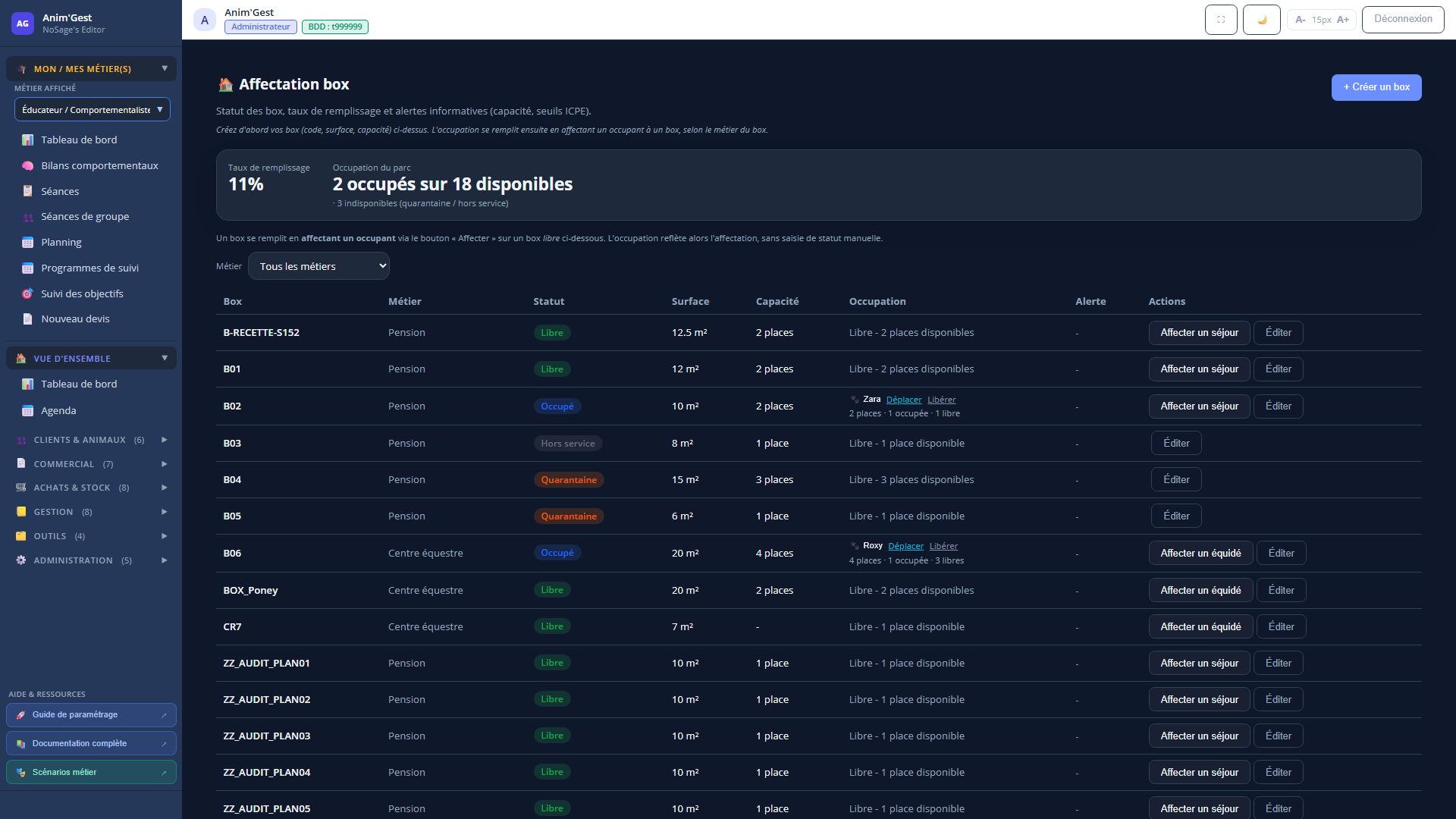
Cet écran montre l'état de vos box aujourd'hui : combien sont occupés, à quel taux de remplissage vous êtes, et quel box est libre, en quarantaine ou hors service. C'est aussi ici que vous créez vos box.
Par où commencer
Un chenil vide d'écran ne veut pas dire un chenil vide : tant que vous n'avez pas déclaré vos box, il n'y a rien à afficher. Créez d'abord vos box avec le bouton + Créer un box, en renseignant son code (par exemple B12), sa surface en mètres carrés et sa capacité en nombre d'animaux.
Ensuite, l'occupation se remplit toute seule à partir des séjours de pension, au fil des arrivées et des départs. Vous ne saisissez jamais "ce box est occupé" à la main : ce serait une deuxième vérité, et elle finirait par contredire les séjours réels.
Ce que montre l'écran
Taux de remplissage et Occupation du parc : deux compteurs en haut, le second sous la forme occupés sur box disponibles (les box en quarantaine ou hors service sont exclus du dénominateur).
Le tableau des box, une ligne par box, avec huit colonnes : Box (son code), Métier, Statut, Surface, Capacité, Occupation, Alerte et Actions.
Le statut se lit à la pastille de couleur : Libre, Occupé, Quarantaine ou Hors service. La colonne Alerte signale les situations à regarder, par exemple une occupation qui dépasse la capacité déclarée du box.
Le bandeau d'effectif
Quand le nombre total d'animaux hébergés atteint certains paliers, un bandeau orange apparaît et rappelle le nombre d'animaux concernés.
Ce bandeau est informatif. L'application ne délivre aucune décision réglementaire et ne se substitue pas à la DDPP : le régime qui s'applique à votre établissement se vérifie auprès d'elle. Le bandeau vous dit "regardez ceci", pas "vous êtes en infraction".
Bon à savoir
Un box hors service reste dans la liste : le retirer ferait perdre son historique. C'est son statut qui le sort du calcul, pas sa suppression.
Pour voir non pas l'état du jour mais les jours à venir, passez au Planning box : c'est l'écran qui projette les réservations.