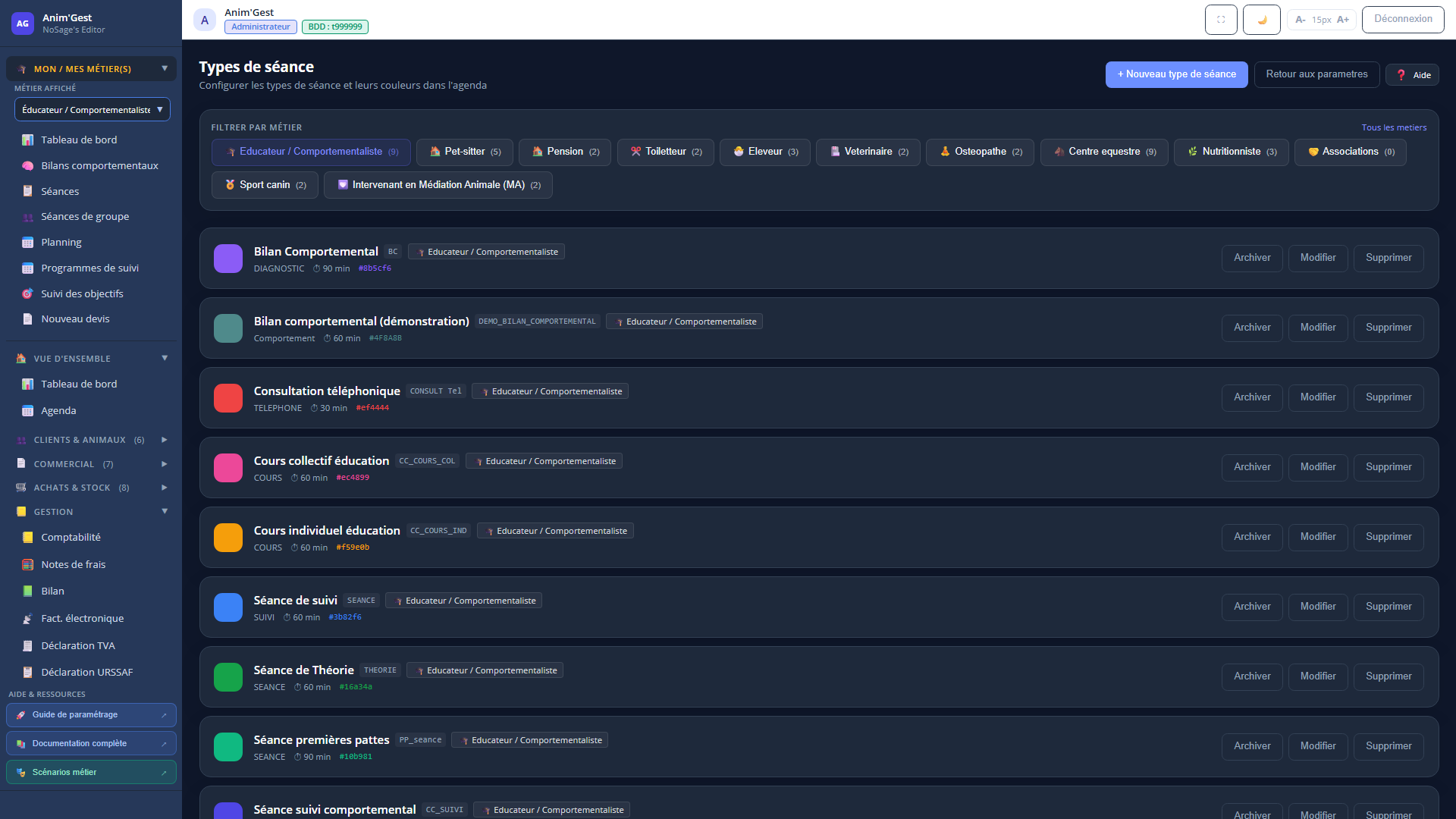
Types de séance
Vos types de séance : code, libellé, catégorie libre, métier de rattachement, durée par défaut, facturation et couleur d'agenda, avec un filtre par métier. Vérifié Septembre 2026
L'écran Types de séance porte le catalogue de vos séances : ce que vous proposez, à quel métier cela se rattache, combien de temps cela dure par défaut, si c'est facturable, et de quelle couleur cela apparaît dans l'agenda. Créez-en un avec Nouveau type de séance, ajustez-le avec Modifier.
À quoi sert cet écran
Vos prestations n'ont pas toutes la même durée, le même tarif ni la même place dans votre agenda : c'est ici que vous les décrivez une fois, pour que la planification, les devis et les registres les reprennent seuls. Décrire un type au bon endroit, avec sa catégorie et son métier, vous évite de répéter la même information à chaque séance, et fait que les garde-fous de votre activité s'appliquent d'eux-mêmes le moment venu.
Les champs
Code : l'identifiant court du type, par exemple CONSULT.
Libellé : le nom lisible, par exemple Consultation.
Catégorie : le mot qui décrit la nature de la séance, par exemple une garde, une visite, un cours, un stage ou une balade. Le champ est libre, mais il n'est pas sans effet : la catégorie que vous indiquez est reprise par la planification et par des garde-fous de votre activité (voir Ce que cet écran débloque plus bas). La laisser vide n'est pas neutre pour une séance encadrée : mieux vaut la renseigner avec le mot juste.
Métier : le métier auquel le type se rattache. Un type sans métier est marqué Non rattaché.
Durée par défaut (min) : la durée proposée quand vous planifiez ce type de séance. Elle est de 60 minutes tant que vous ne la changez pas, et reste modifiable séance par séance.
Facturable par défaut : indique si ce type est facturable sans que vous ayez à le préciser à chaque fois.
Couleur dans l'agenda : la couleur de ce type dans votre planning. Une couleur personnalisée est possible.
Le rattachement au métier
Des onglets Filtrer par métier en tête d'écran, avec un compteur par métier, permettent de ne voir que les types d'une activité. Tous les métiers rétablit la liste complète.
Un type marqué Non rattaché n'est pas en faute : c'est le bon réglage pour une séance que vous proposez quel que soit le métier exercé. Mais si vous exercez plusieurs activités et que votre liste de types devient longue, rattacher chaque type à son métier est ce qui rend l'écran de planification lisible.
Les couleurs prennent effet tout de suite
L'écran l'annonce lui-même : les couleurs sont appliquées immédiatement dans l'agenda après modification. Il n'y a rien à recharger ni à revalider. C'est agréable, et cela veut aussi dire qu'un essai de couleur est visible par toute votre équipe dans la seconde.
Bon à savoir
Un type que vous n'utilisez plus peut être passé Inactif plutôt que d'être retiré : vos séances passées gardent ainsi leur type.
La durée par défaut est une proposition, pas une contrainte : une séance plus longue que prévu se saisit normalement.
Ce que cet écran débloque
Ce que vous réglez ici est lu ailleurs, et c'est ce qui fait d'un simple catalogue le point de départ de votre agenda et de vos obligations :
- le métier que vous rattachez à un type commande le filtre par métier de la planification et du reste de l'application : un type bien rattaché n'apparaît que là où il doit, et vos écrans restent lisibles quand vous exercez plusieurs activités ;
- la catégorie que vous indiquez est reprise par des garde-fous. Pour une séance de centre équestre présentée comme un cours, un stage ou une balade, la réalisation exige un intervenant diplômé et à jour : sans lui, elle est refusée. Pour une séance de pet-sitting présentée comme une garde ou une visite, la réalisation exige que le contrat de garde soit signé : sans signature, elle est refusée ;
- ces refus reprennent, au moment où vous réalisez la séance, ce que la catégorie et le métier réglés ici ont déclaré. Une catégorie oubliée ou approximative sur une séance encadrée, c'est un garde-fou qui ne peut plus jouer : le soin que vous mettez à ce paramétrage est exactement ce qui rend ces protections utiles le jour venu.