Planning des séances
L'agenda de vos séances en vue jour, semaine, mois ou liste : vous y repérez d'un coup d'oeil ce qui est prévu, vous filtrez par intervenant et vous replacez une séance par simple glisser-déposer. Vérifié Septembre 2026
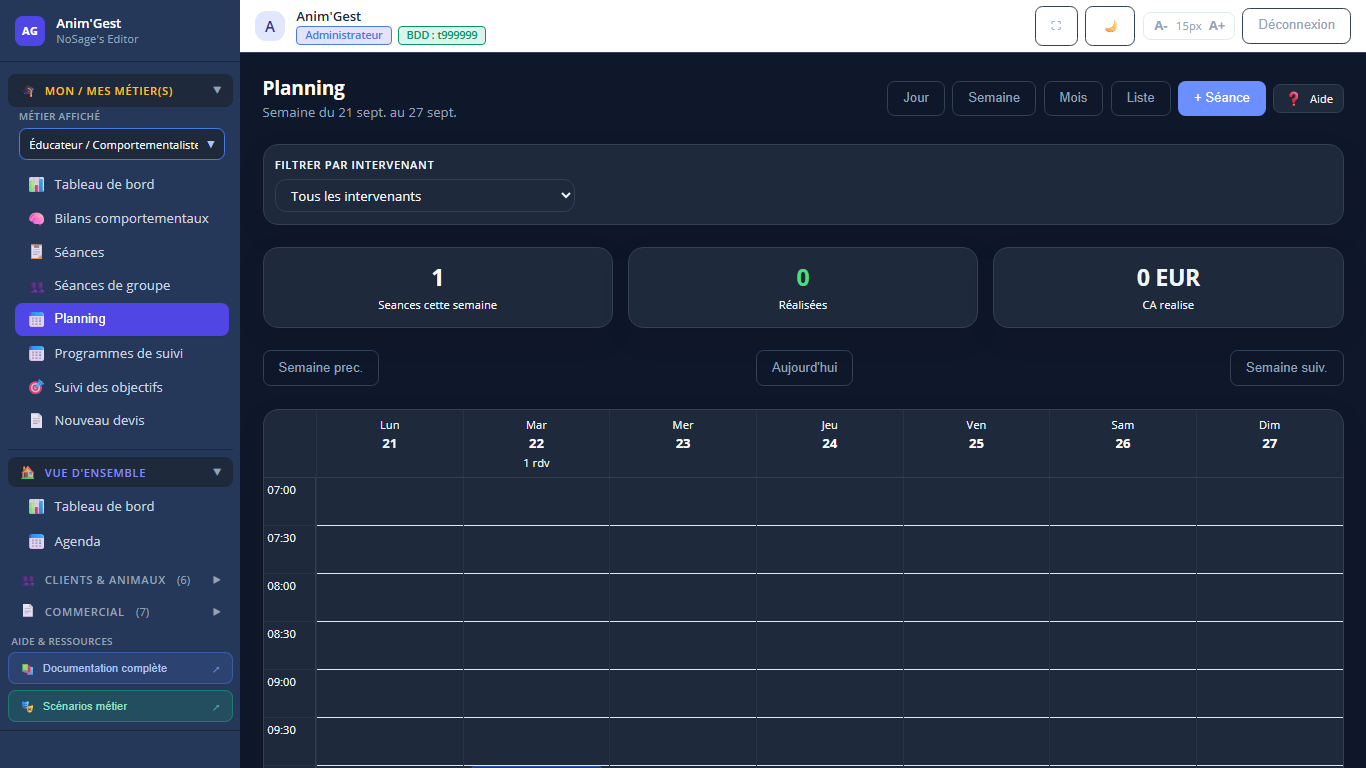
Le Planning affiche vos séances dans le temps, en quatre vues au choix : Jour, Semaine, Mois et Liste. Chaque séance y porte son horaire, son client, son animal et son type, avec une couleur par statut. Vous replacez une séance en la faisant glisser sur un autre créneau, et vous ouvrez son détail d'un clic. Le bouton + Séance en crée une nouvelle.
À quoi sert cet écran
Vos rendez-vous ne se lisent pas dans un tableau : ils se lisent dans le temps. Cet écran répond à la question "qu'est-ce qui m'attend aujourd'hui, cette semaine, ce mois-ci", et il la pose pour tous les métiers que vous exercez, du suivi comportemental à la garde en pension. Une même séance y apparaît quel que soit le métier qui l'a créée : le Planning est la vue commune où votre journée se lit, se déplace et se prépare, avant que la facturation et les registres ne reprennent ce qui a réellement eu lieu.
Les quatre vues
- Jour : une grille horaire du matin au soir, une séance par créneau, pour préparer une journée précise.
- Semaine : les sept jours côte à côte, avec le nombre de rendez-vous rappelé sous chaque date. C'est la vue proposée par défaut.
- Mois : une grille mensuelle ; chaque case montre les premières séances du jour et un compteur +N quand il y en a davantage.
- Liste : un tableau Date, Heure, Client, Animal, Type, Statut et montant TTC, pratique pour parcourir ou pointer une période.
Cliquer sur un jour, en vue Semaine ou Mois, bascule en vue Jour sur cette date.
Filtrer et se repérer
Le menu Filtrer par intervenant ne garde que les séances d'une personne ; Tous les intervenants rétablit la vue complète. En haut de l'application, le métier affiché borne déjà le planning aux séances de ce métier. Les trois compteurs rappellent, pour la période affichée, le nombre de séances, le nombre de séances réalisées et le chiffre d'affaires réalisé.
Déplacer une séance
Dans les vues Jour et Semaine, attrapez une séance et déposez-la sur un autre créneau ou un autre jour : son horaire est enregistré aussitôt. Un message confirme le déplacement ; s'il échoue, la séance revient à sa place et un bandeau vous le signale, pour qu'un créneau libéré à tort ne se lise jamais comme un créneau réellement libre.
Les statuts et leur couleur
Une séance naît Planifiée (bleu). Elle devient Réalisée (vert) une fois la prestation faite, ce qui la rend facturable et la fait entrer dans le chiffre d'affaires. Annulée (rouge, barré) signale une séance qui n'aura pas lieu. Absent (orange) distingue le client qui ne s'est pas présenté : le créneau a été occupé sans prestation, et ce n'est pas la même chose qu'une annulation.
Bon à savoir
Quand une période ne contient rien, le planning affiche Aucune séance : vérifiez la vue, la semaine affichée et le filtre par intervenant avant de conclure qu'un rendez-vous manque. Pour créer une séance, le bouton + Séance ouvre la saisie ; pour situer ces rendez-vous à côté de vos autres évènements, l'agenda général offre une vue complémentaire.