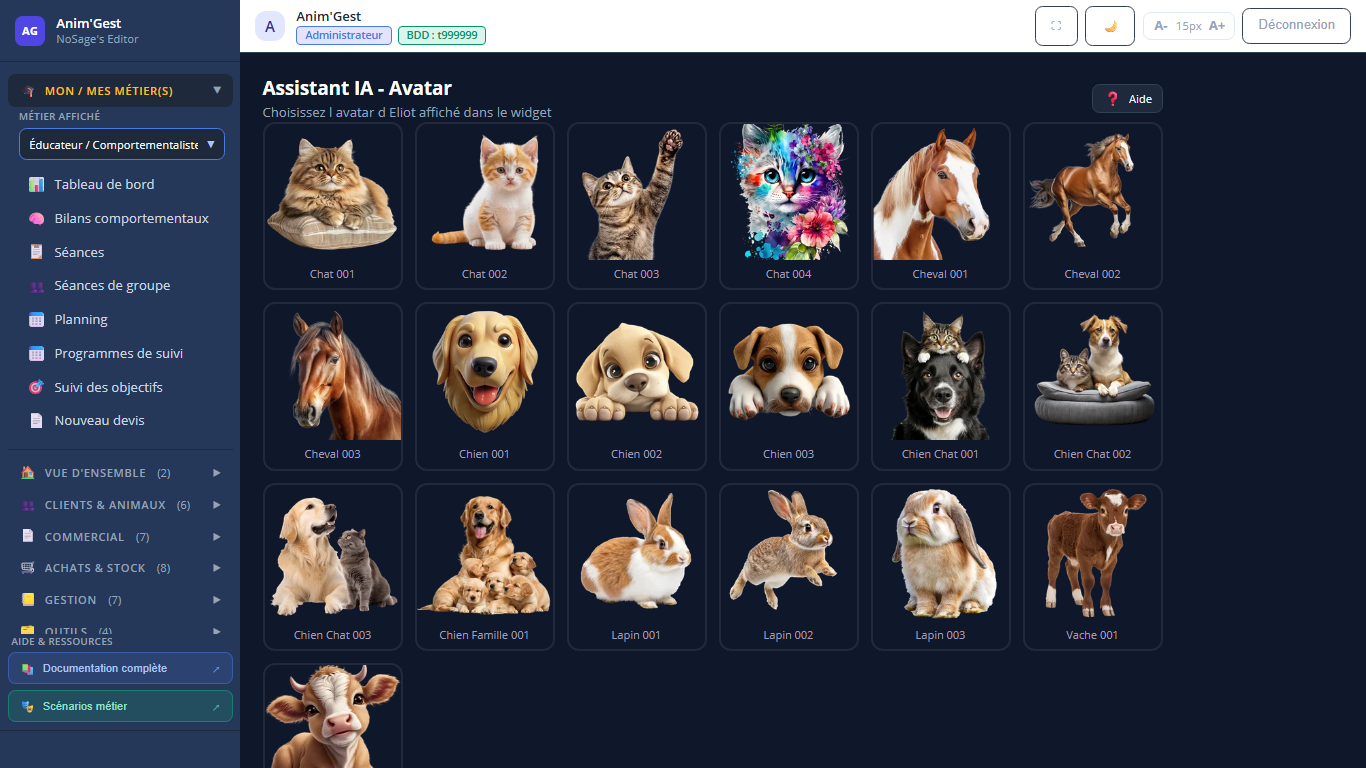
Assistant IA : avatar
Choisir l'image d'Eliot dans le widget. Le choix vit dans votre navigateur, pas dans votre compte : il ne suit pas d'un ordinateur à l'autre. Vérifié Septembre 2026
L'écran Assistant IA choisit l'avatar d'Eliot, l'image affichée dans le widget d'assistance. Vous cliquez sur un avatar, un aperçu vous le montre, vous validez. C'est le seul réglage de cet écran.
Choisir un avatar
- Cliquez sur l'avatar qui vous convient : il apparaît sous Avatar sélectionné.
- Cliquez sur Valider cet avatar. Le bouton confirme par Avatar enregistré.
Le choix vit dans votre navigateur
C'est le point à connaître, et il surprend souvent. L'avatar est enregistré dans le navigateur que vous utilisez, pas dans votre compte. Trois conséquences :
- Sur un autre ordinateur, l'avatar revient à celui par défaut.
- Dans un autre navigateur du même ordinateur, également.
- Vider les données de navigation le réinitialise.
Ce n'est donc pas un réglage d'entreprise : vos collègues ne verront pas votre choix, et le vôtre ne les gêne pas. Si vous tenez à retrouver le même avatar partout, il faut le re-sélectionner sur chaque poste.
Bon à savoir
Cet écran ne règle que l'apparence. Il ne configure ni l'activation d'Eliot, ni son modèle, ni votre consommation, qui vivent sur l'écran Interfaces et API. Ce qu'Eliot retient se consulte sur l'écran Mémoire Eliot.