Modèles de programmes
Votre bibliothèque de modèles de programmes de suivi : des trames prêtes à l'emploi, classées par catégorie, durée et niveau, que vous adaptez et dont vous partez pour lancer le suivi d'un animal. Vérifié Septembre 2026
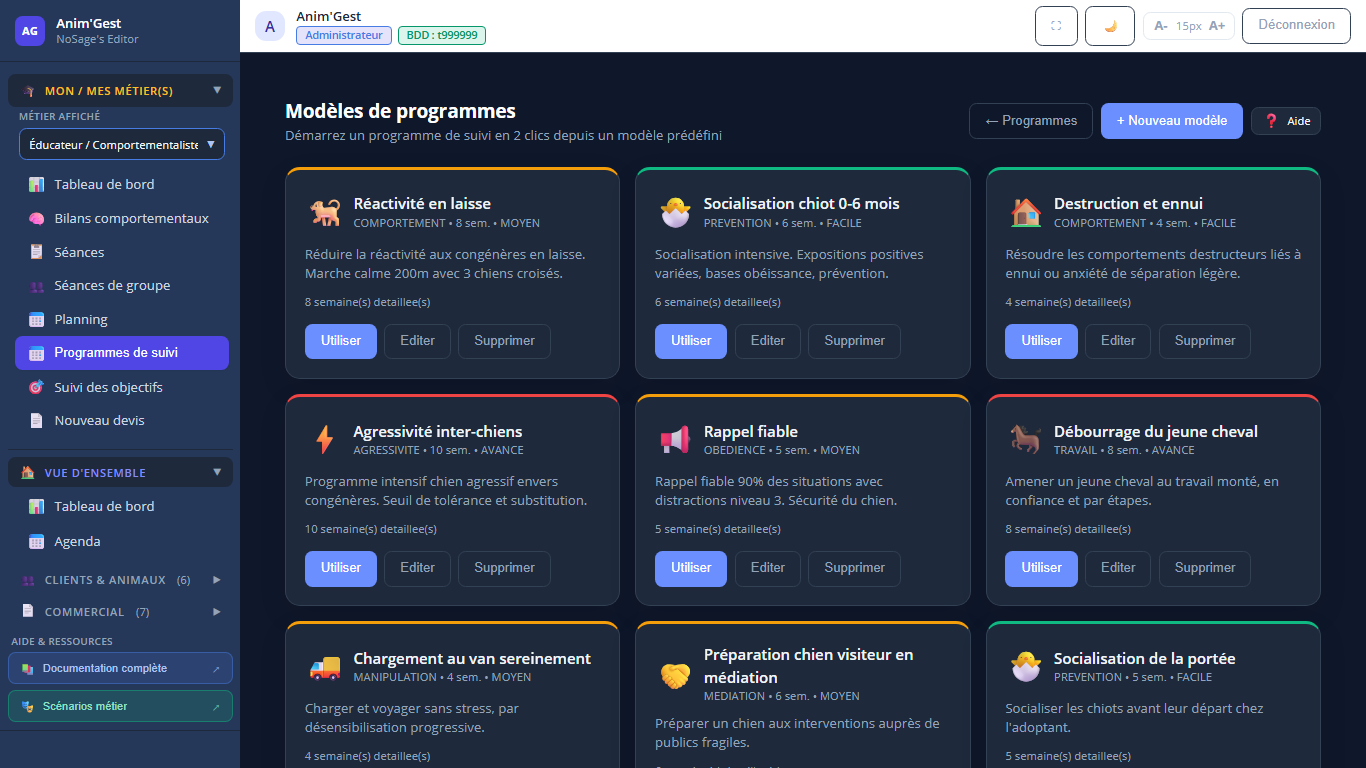
Cet écran rassemble vos modèles de programmes de suivi : des trames toutes faites qu'on réutilise au lieu de repartir de zéro à chaque animal. Chaque modèle affiche sa catégorie, sa durée en semaines et son niveau, et propose trois gestes : Utiliser pour démarrer un programme réel, Éditer pour l'ajuster, Supprimer pour le retirer. Le bouton + Nouveau modèle en crée un de toutes pièces.
À quoi sert cet écran
Un même type d'accompagnement revient sans cesse : la réactivité en laisse, la socialisation d'un chiot, le débourrage d'un jeune cheval. Reconstruire le plan semaine par semaine à chaque nouveau client serait une perte de temps et une source d'oublis. Vous décrivez donc le déroulé une fois, sous forme de modèle, et vous le réemployez ensuite pour chaque animal concerné. C'est votre savoir-faire mis en trame, prêt à être posé sur un cas réel.
Ce que montre chaque modèle
Les modèles s'affichent en cartes. Une carte porte un pictogramme, un titre, une ligne catégorie, durée, niveau, un objectif en une phrase et le nombre de semaines détaillées déjà rédigées. Le liseré coloré en haut de la carte reprend le niveau : vert pour Facile, orange pour Moyen, rouge pour Avancé. Quand aucun modèle n'est actif, l'écran affiche Aucun modèle actif et vous propose d'en créer un.
Démarrer un programme depuis un modèle
Le bouton Utiliser ouvre une fenêtre où vous choisissez le client, son animal et une date de début. En validant, le modèle devient un programme de suivi réel : toutes ses semaines, avec leurs objectifs et leurs exercices, sont recopiées dans le nouveau programme, et vous êtes conduit directement sur celui-ci pour le suivre.
Créer ou modifier un modèle
+ Nouveau modèle et Éditer ouvrent le même formulaire : un code, un pictogramme, un titre, une catégorie, un niveau, une durée, un ordre d'affichage et un objectif, puis la liste des semaines. Chaque semaine se décrit par un titre, des objectifs et des exercices ; vous en ajoutez et vous en retirez à volonté. Supprimer retire un modèle définitivement, après une confirmation.
Ce que cet écran débloque
Un modèle n'est pas un pense-bête isolé : c'est le point de départ de vos programmes de suivi.
- Utiliser ne remplit pas une simple case : il fabrique un programme complet pour un animal, en recopiant semaine par semaine les objectifs et les exercices que vous avez écrits ici. Ce que vous soignez dans le modèle, vous le retrouvez tel quel dans chaque suivi qui en découle.
- Les modèles sont proposés à la création d'un programme : mieux ils couvrent vos accompagnements courants, plus le lancement d'un nouveau suivi est rapide et régulier d'un client à l'autre.
Bon à savoir
Modifier un modèle change les programmes créés ensuite, pas ceux déjà lancés : un programme en cours garde sa propre copie des semaines, et il se pilote depuis son détail. Le bouton Programmes, en haut, ramène à la liste de vos programmes de suivi.